Systemkonfiguration
Dieses Kapitel beschreibt den Bereich Systemkonfiguration in der Administration.
Die Systemkonfiguration enthält zentrale Einstellungen für OFORK. Über diese Einstellungen kann das Verhalten einzelner Bereiche, Masken und Funktionen angepasst werden.
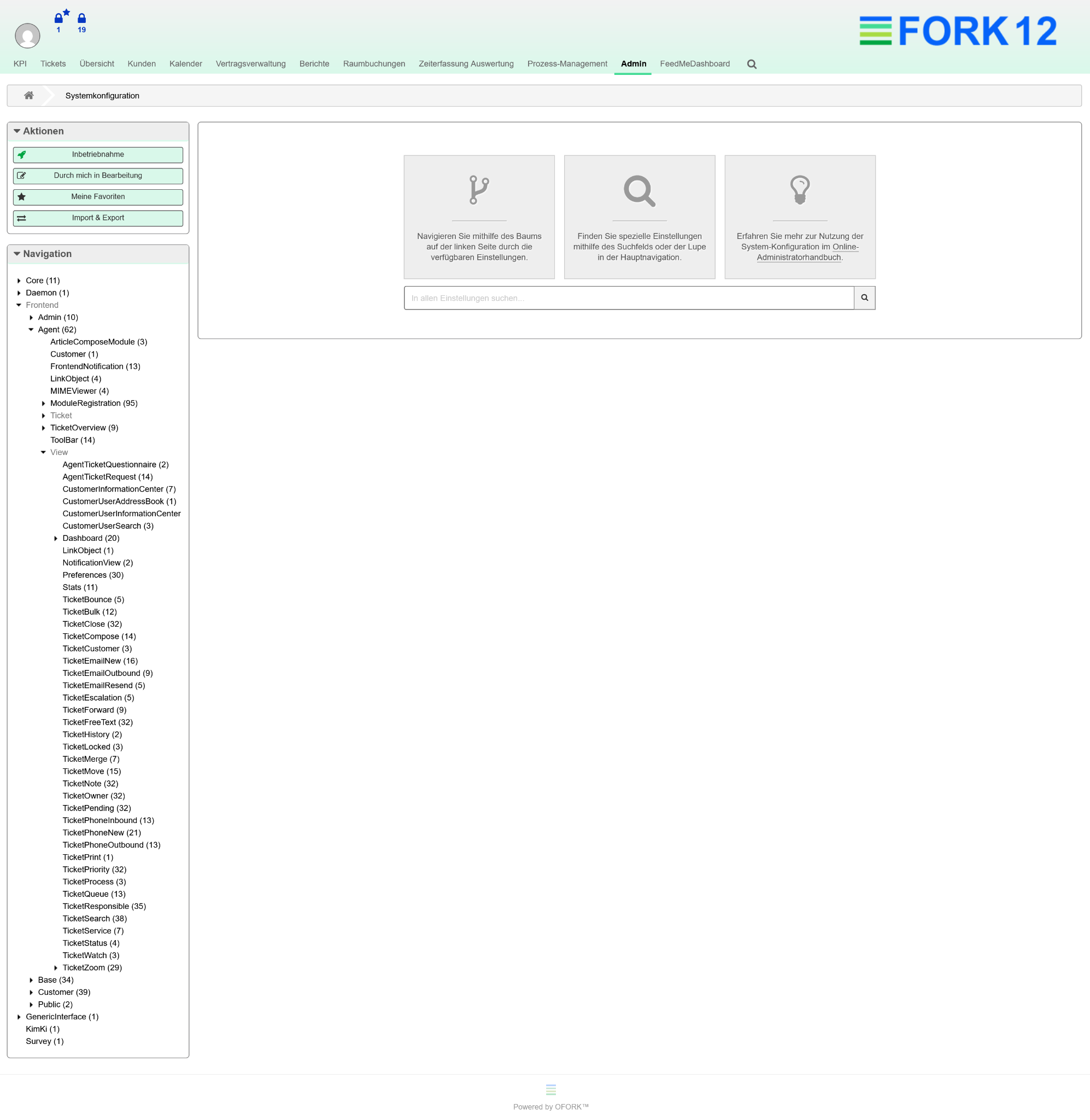
Systemkonfiguration in OFORK
Überblick
In der Systemkonfiguration können Einstellungen über die Navigation auf der linken Seite oder über die Suche gefunden werden.
Die Navigation ist hierarchisch aufgebaut. Einstellungen sind in Bereiche wie Core, Daemon, Frontend, GenericInterface oder weitere Module gegliedert.
Für Anpassungen an Agentenmasken ist insbesondere der Bereich Frontend → Agent → View relevant.
Bereich Frontend - Agent - View
Im Bereich Frontend → Agent → View befinden sich Einstellungen für die einzelnen Masken der Agentenoberfläche.
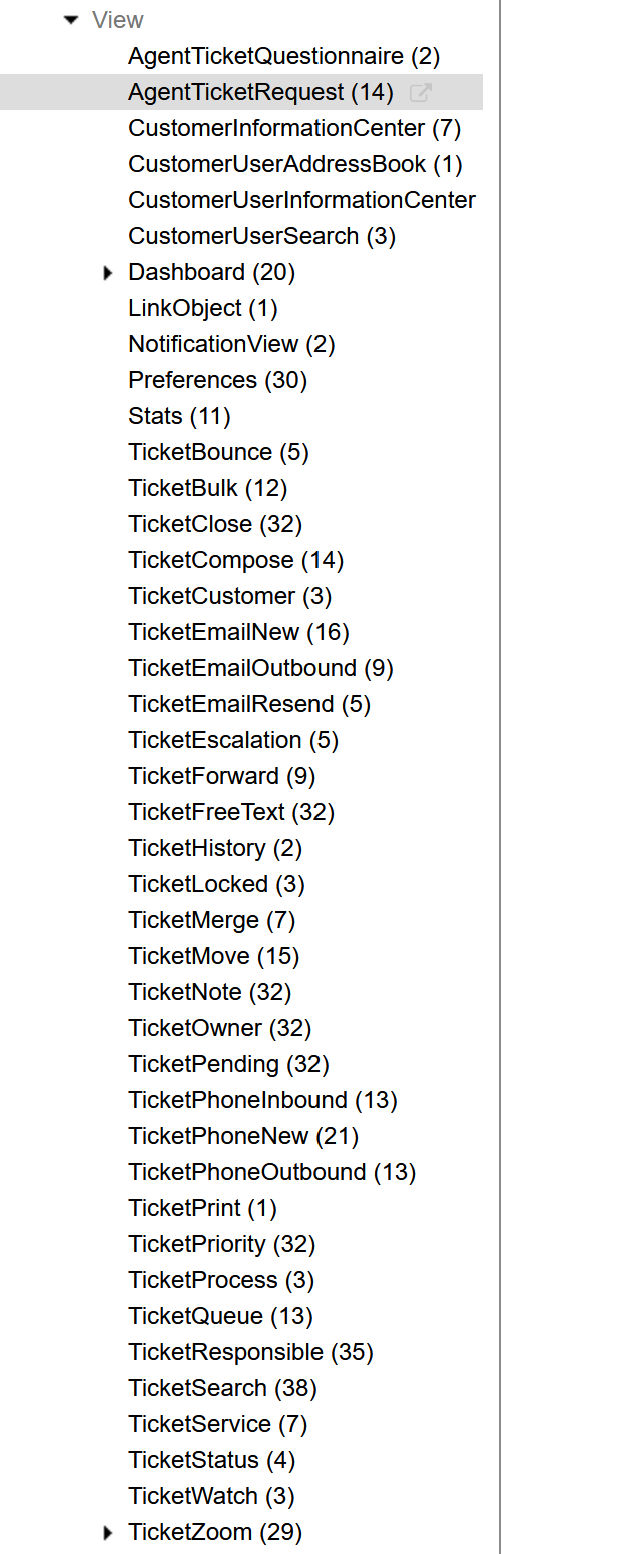
Bereich Frontend → Agent → View
Dort können Einstellungen für verschiedene Agentenmasken vorgenommen werden.
Beispiele für solche Masken sind:
AgentTicketRequest
TicketClose
TicketCompose
TicketEmailNew
TicketMove
TicketNote
TicketOwner
TicketPending
TicketPhoneNew
TicketPriority
TicketQueue
TicketSearch
TicketZoom
In diesem Kapitel wird nicht jede einzelne Maske beschrieben. Wichtig ist das Grundprinzip: Für jede Maske gibt es eigene Konfigurationseinträge, über die Darstellung und Verhalten dieser Maske angepasst werden können.
Name der passenden Maske finden
Um die passende Konfiguration für eine Maske zu finden, kann der Name der Maske aus der Browserzeile abgelesen werden.
In der Adresse steht der Parameter Action. Der Wert dieses Parameters zeigt, welche Maske gerade geöffnet ist.

Maskenname in der Browserzeile erkennen
Beispiel:
In der Browserzeile steht:
Action=AgentTicketClose
Der relevante Maskenname ist in diesem Beispiel:
TicketClose
Damit kann in der Systemkonfiguration nach der passenden Einstellung gesucht werden.
Vorgehensweise:
gewünschte Maske in OFORK öffnen
Browserzeile ansehen
Wert hinter Action= ermitteln
diesen Namen in der Systemkonfiguration suchen
passende Einstellungen prüfen oder anpassen
Beispiel:
Wenn die Maske zum Schließen eines Tickets angepasst werden soll, wird die entsprechende Maske geöffnet. In der Browserzeile ist dann der Action-Name sichtbar. Dieser Name kann anschließend in der Systemkonfiguration verwendet werden, um die zugehörigen Einstellungen zu finden.
Einstellungen für Masken
In den Maskeneinstellungen kann festgelegt werden, welche Elemente in einer Maske sichtbar sind oder wie sich eine Maske verhält.
Je nach Maske können dort zum Beispiel Einstellungen für folgende Punkte vorhanden sein:
sichtbare Felder
Pflichtfelder
Reihenfolge von Feldern
Standardwerte
verfügbare Aktionen
Anzeige von dynamischen Feldern
Verhalten beim Speichern oder Absenden
Welche Einstellungen verfügbar sind, hängt von der jeweiligen Maske ab.
Dynamische Felder in Masken
In Agentenmasken können auch dynamische Felder eingebunden werden.
Dynamische Felder müssen zuerst im Bereich Dynamische Felder angelegt werden. Dieser Bereich wird im Kapitel Prozesse und Automatisierung beschrieben.
Erst nachdem ein dynamisches Feld angelegt wurde, kann es in einer Maske verwendet oder angezeigt werden.
Typische Einsatzfälle für dynamische Felder in Masken sind:
zusätzliche Ticketinformationen erfassen
Auswahlfelder für bestimmte Vorgänge anzeigen
interne Bearbeitungsinformationen speichern
Pflichtangaben für bestimmte Prozesse ergänzen
Informationen für Auswertungen bereitstellen
Bei der Einbindung dynamischer Felder sollte geprüft werden, in welchen Masken das Feld benötigt wird.
Beispiele:
Ein dynamisches Feld soll beim Erstellen eines Tickets angezeigt werden.
Ein dynamisches Feld soll beim Schließen eines Tickets ausgefüllt werden.
Ein dynamisches Feld soll im Ticket-Zoom sichtbar sein.
Ein dynamisches Feld soll nur in bestimmten Ticketaktionen verwendet werden.
Hinweise zur Änderung von Maskeneinstellungen
Änderungen an Maskeneinstellungen können sich direkt auf die Arbeit der Agenten auswirken.
Vor Änderungen sollte geprüft werden:
Welche Maske wird angepasst?
Welche Benutzer arbeiten mit dieser Maske?
Werden dynamische Felder verwendet?
Gibt es Pflichtfelder oder Standardwerte?
Hat die Änderung Auswirkungen auf bestehende Prozesse?
Besonders sorgfältig sollten Einstellungen geändert werden, die Pflichtfelder, dynamische Felder oder Standardwerte betreffen.
Hinweis
Die Systemkonfiguration ist ein zentraler Administrationsbereich. Änderungen sollten nachvollziehbar durchgeführt und bei wichtigen Anpassungen dokumentiert werden.