Suche
Dieses Kapitel beschreibt die Suche in OFORK.
Mit der Suche können Agenten gezielt nach Tickets und Vorgängen suchen. Dabei können verschiedene Suchkriterien verwendet und miteinander kombiniert werden. Die Suche eignet sich zum Beispiel, um Tickets anhand eines Suchbegriffs, eines Zeitraums oder bestimmter Ticketattribute zu finden.
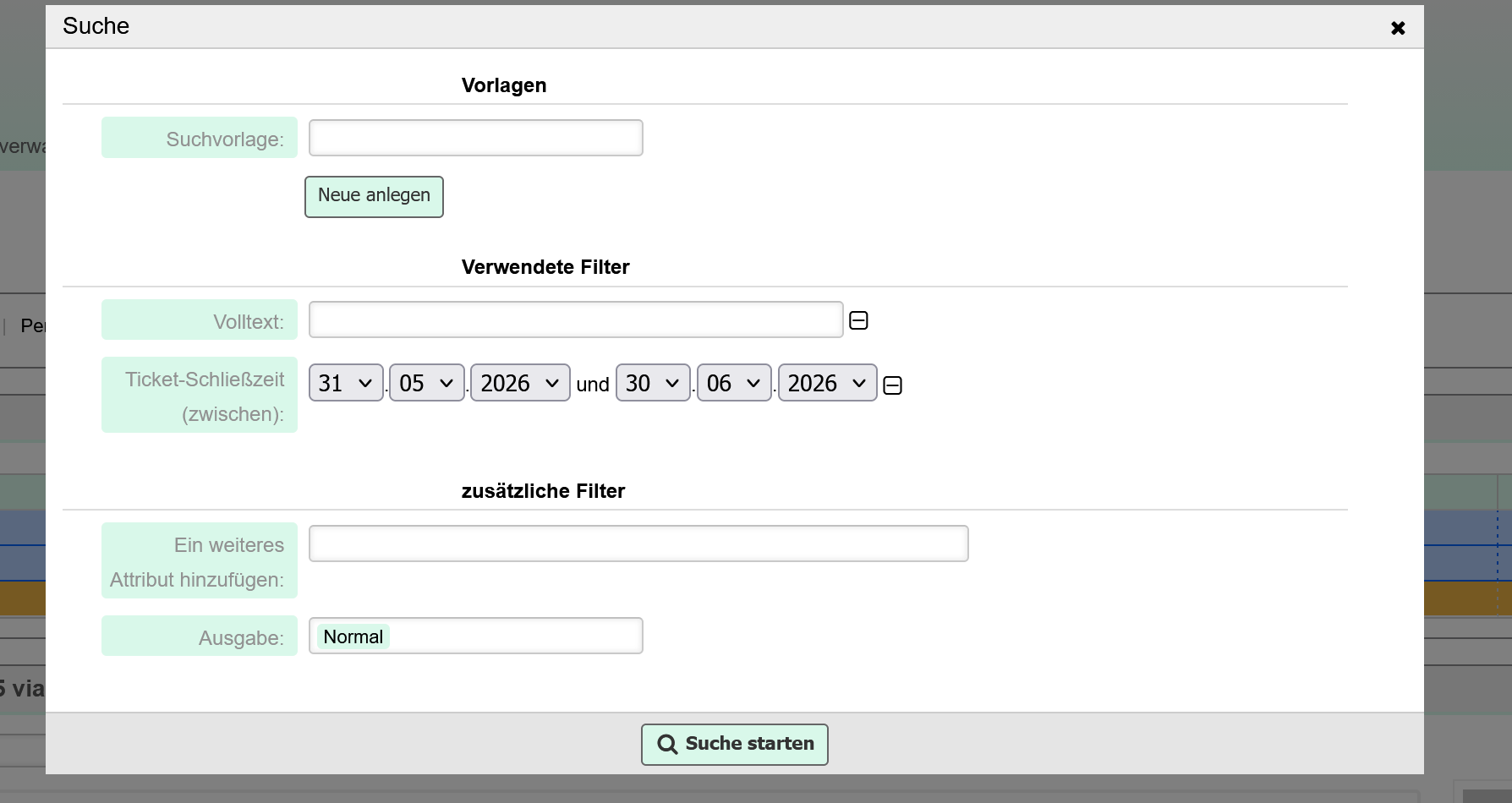
Suchdialog in OFORK
Aufruf der Suche
Die Suche kann über das Suchsymbol in der oberen Navigationsleiste geöffnet werden.
Nach dem Öffnen erscheint ein Suchdialog. Der Hintergrund der Anwendung wird dabei abgedunkelt. Im Suchdialog können die gewünschten Suchkriterien eingetragen und anschließend ausgeführt werden.
Aufbau des Suchdialogs
Der Suchdialog ist in mehrere Bereiche aufgeteilt:
Vorlagen
verwendete Filter
zusätzliche Filter
Ausgabeoptionen
Schaltfläche zum Starten der Suche
Der Dialog kann über das Schließen-Symbol oben rechts wieder geschlossen werden.
Vorlagen
Im Bereich Vorlagen können Suchvorlagen verwendet oder neu angelegt werden.
Eine Suchvorlage speichert bestimmte Suchkriterien, damit diese später erneut verwendet werden können. Das ist hilfreich, wenn regelmäßig mit denselben Suchfiltern gearbeitet wird.
Über das Eingabefeld Suchvorlage kann eine vorhandene Vorlage ausgewählt oder benannt werden.
Mit der Schaltfläche Neue anlegen kann eine neue Suchvorlage erstellt werden.
Verwendete Filter
Im Bereich Verwendete Filter werden die aktuell aktiven Suchfilter angezeigt.
Im Screenshot sind zwei Filter sichtbar:
Volltext
Ticket-Schließzeit zwischen zwei Datumswerten
Volltextsuche
Über den Filter Volltext kann nach einem Begriff oder einer Zeichenfolge gesucht werden.
Die Volltextsuche durchsucht passende Inhalte, zum Beispiel Tickettexte, Betreffzeilen oder andere durchsuchbare Ticketinformationen. Welche Felder genau durchsucht werden, hängt von der Systemkonfiguration ab.
Ticket-Schließzeit
Der Filter Ticket-Schließzeit (zwischen) grenzt die Suche auf Tickets ein, die innerhalb eines bestimmten Zeitraums geschlossen wurden.
Im Screenshot wird ein Zeitraum über mehrere Auswahlfelder festgelegt:
Tag
Monat
Jahr
Startdatum
Enddatum
Dadurch können Agenten gezielt nach Tickets suchen, die in einem bestimmten Zeitraum abgeschlossen wurden.
Filter entfernen
Neben den verwendeten Filtern befindet sich jeweils ein kleines Symbol zum Entfernen des Filters.
Wird ein Filter nicht mehr benötigt, kann er darüber aus der Suche entfernt werden. Die Suche wird dadurch weniger eingeschränkt.
Zusätzliche Filter
Im Bereich zusätzliche Filter können weitere Suchkriterien ergänzt werden.
Über das Feld Ein weiteres Attribut hinzufügen kann ein zusätzlicher Filter ausgewählt werden. Dadurch lässt sich die Suche weiter einschränken.
Mögliche zusätzliche Filter können je nach Konfiguration zum Beispiel sein:
Ticketnummer
Queue
Status
Priorität
Besitzer
Kunde
Erstellzeit
Änderungszeit
Welche Attribute verfügbar sind, hängt von den Berechtigungen und der Systemkonfiguration ab.
Ausgabe
Im Bereich Ausgabe wird festgelegt, wie die Suchergebnisse dargestellt werden.
Im Screenshot ist die Ausgabe auf Normal eingestellt.
Je nach Systemkonfiguration können weitere Ausgabearten verfügbar sein. Die gewählte Ausgabe beeinflusst, wie die Trefferliste nach dem Start der Suche dargestellt wird.
Suche starten
Mit der Schaltfläche Suche starten wird die Suche ausgeführt.
OFORK durchsucht anschließend die Tickets anhand der angegebenen Filter und zeigt die passenden Ergebnisse an.
Je genauer die Filter gesetzt sind, desto gezielter ist das Suchergebnis. Zu viele oder zu enge Filter können jedoch dazu führen, dass keine Treffer gefunden werden.
Arbeiten mit Suchergebnissen
Nach dem Start der Suche werden die gefundenen Tickets in einer Ergebnisliste angezeigt.
Aus der Ergebnisliste können Agenten ein Ticket öffnen und weiterbearbeiten. Dazu wird in der Regel die Ticketnummer oder der entsprechende Eintrag in der Trefferliste angeklickt.
Hinweise zur Suche
Die Suche ist besonders hilfreich, wenn Tickets nicht mehr direkt in einer Übersicht sichtbar sind oder wenn ältere Vorgänge erneut geprüft werden müssen.
Bei der Suche sollten möglichst passende Filter verwendet werden. Eine Kombination aus Volltextsuche und Zeitraum kann helfen, die Anzahl der Treffer sinnvoll einzugrenzen.
Wenn keine Ergebnisse gefunden werden, sollten die verwendeten Filter geprüft und gegebenenfalls reduziert werden.