Tickets
Dieses Kapitel beschreibt die Arbeit mit Tickets in der Agentenoberfläche.
Tickets sind zentrale Vorgänge in OFORK. In einem Ticket werden Informationen, Kommunikation, Zuständigkeiten, Statusänderungen und Bearbeitungsschritte zusammengeführt. Agenten verwenden Tickets, um Anfragen zu erfassen, zu bearbeiten, zu beantworten und abzuschließen.
Ticketbereich öffnen
Der Ticketbereich kann über den Menüpunkt Tickets in der oberen Navigation geöffnet werden.
Je nach Berechtigung und Konfiguration stehen dort verschiedene Funktionen zur Verfügung. Dazu können zum Beispiel Ticketlisten, Statusansichten, Suchfunktionen oder Masken zum Erstellen neuer Tickets gehören.
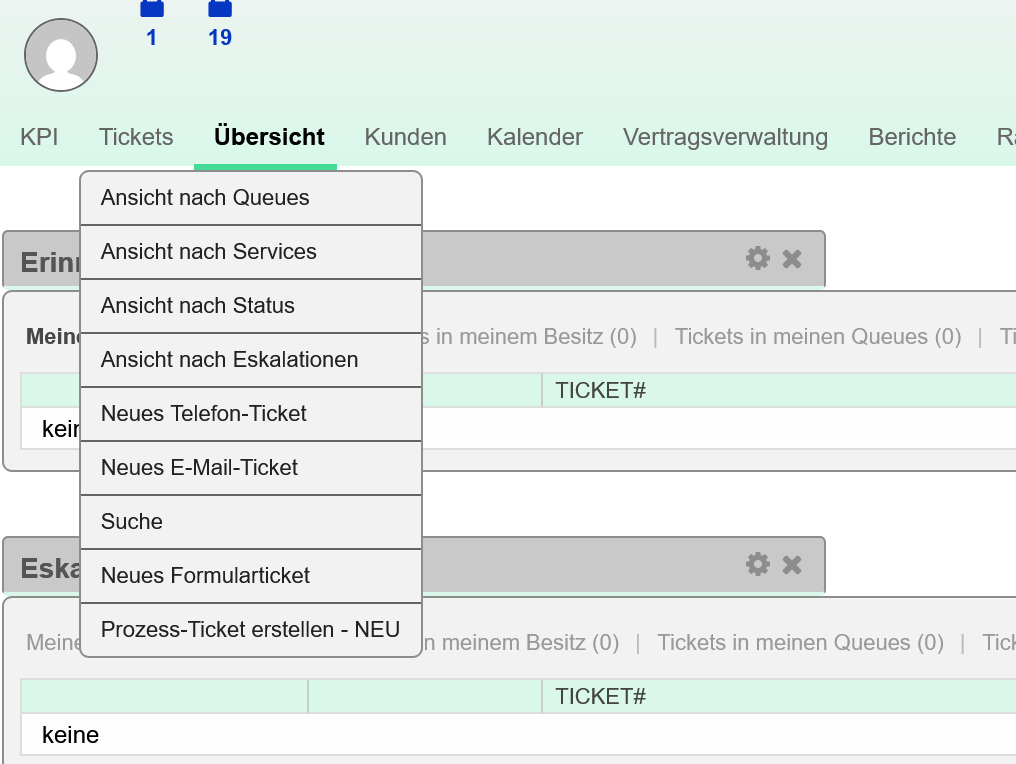
Ticket-Menü in OFORK
Über das Ticket-Menü können Agenten schnell zu den wichtigsten Ticketfunktionen wechseln.
Ticketlisten und Statusansichten
Ticketlisten zeigen Tickets in tabellarischer Form an. Sie helfen Agenten dabei, offene Vorgänge zu überwachen und gezielt einzelne Tickets zur Bearbeitung auszuwählen.
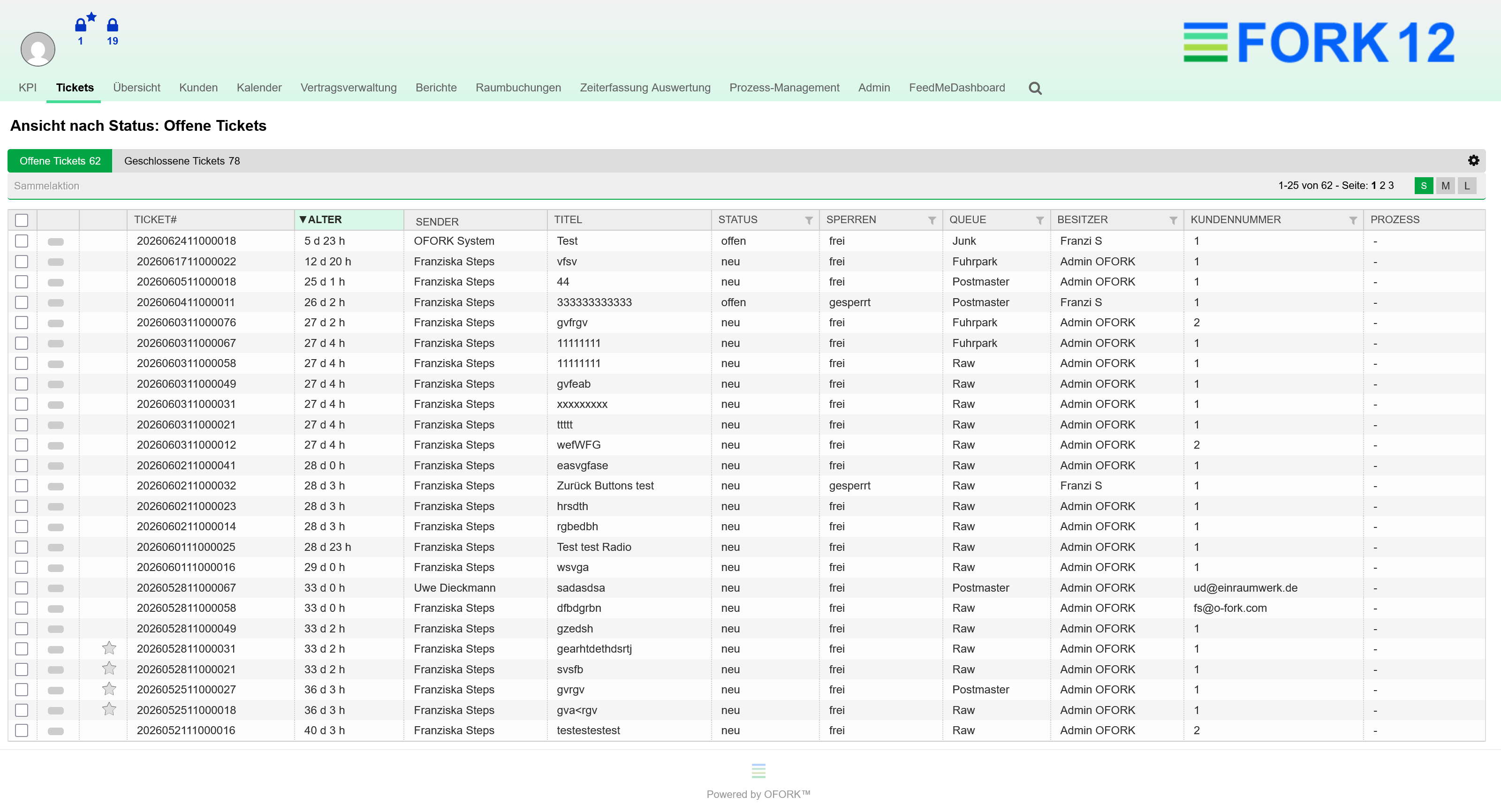
Ticketliste mit Statusansichten in OFORK
In einer Ticketliste können je nach Ansicht verschiedene Informationen angezeigt werden, zum Beispiel:
Ticketnummer
Alter des Tickets
Titel oder Betreff
Status
Queue
Besitzer
Priorität
Kunde oder Kontakt
Erstellzeit oder Änderungszeit
Welche Spalten sichtbar sind, hängt von der Konfiguration und den Berechtigungen des Benutzers ab.
Typische Statusansichten
Tickets können nach ihrem Status angezeigt oder gefiltert werden.
Typische Status können zum Beispiel sein:
neu
offen
warten
geschlossen
entfernt
zusammengeführt
Der Status zeigt an, in welchem Bearbeitungsschritt sich ein Ticket befindet.
Ein neues Ticket wurde noch nicht vollständig bearbeitet. Ein offenes Ticket befindet sich in Bearbeitung. Ein wartendes Ticket wird zu einem späteren Zeitpunkt erneut betrachtet. Ein geschlossenes Ticket ist abgeschlossen.
Die genaue Bedeutung der Status kann je nach Systemkonfiguration unterschiedlich sein.
Ticket öffnen
Ein Ticket wird in der Regel über die Ticketnummer oder über den Eintrag in einer Ticketliste geöffnet.
Nach dem Öffnen erscheint die Detailansicht des Tickets. Diese Ansicht wird häufig als Ticket-Zoom bezeichnet.
Ticket-Zoom
Der Ticket-Zoom ist die Detailansicht eines einzelnen Tickets.
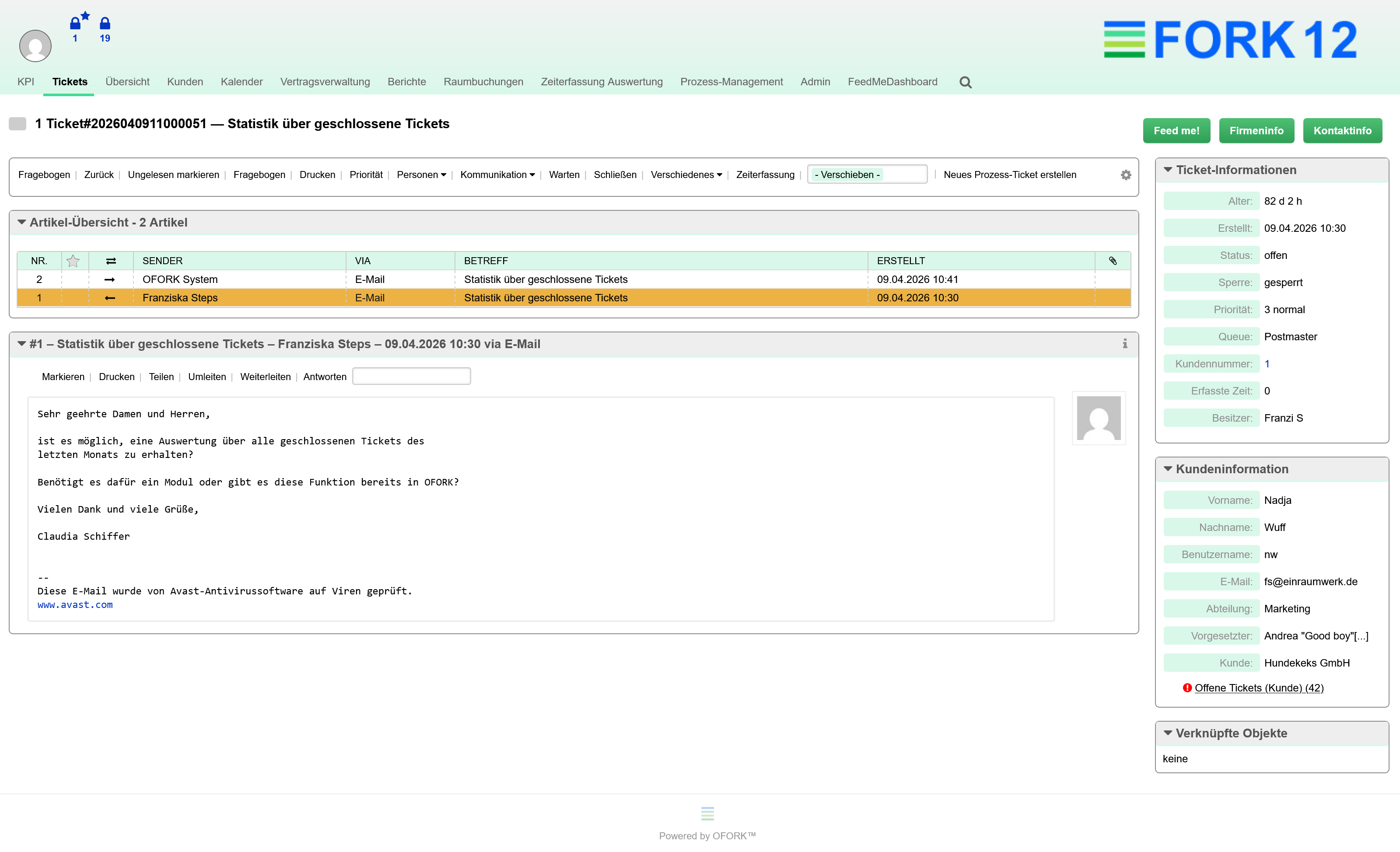
Ticket-Zoom in OFORK
Im Ticket-Zoom sehen Agenten die wichtigsten Informationen zu einem Vorgang. Dazu gehören je nach Konfiguration zum Beispiel:
Ticketnummer
Titel oder Betreff
Status
Queue
Besitzer
Priorität
Kunde oder Kontakt
bisherige Kommunikation
interne Notizen
Historie und Bearbeitungsschritte
Der Ticket-Zoom ist der zentrale Arbeitsbereich für die Bearbeitung eines Tickets.
Kommunikation im Ticket
In einem Ticket können verschiedene Kommunikationsbeiträge enthalten sein.
Dazu gehören zum Beispiel eingegangene Nachrichten, Antworten an Kunden, interne Notizen oder dokumentierte Telefonate.
Die einzelnen Beiträge werden im Ticketverlauf angezeigt. Dadurch bleibt nachvollziehbar, was bereits passiert ist und welche Informationen zum Vorgang gehören.
Ticketaktionen
Im geöffneten Ticket stehen verschiedene Aktionen zur Verfügung.
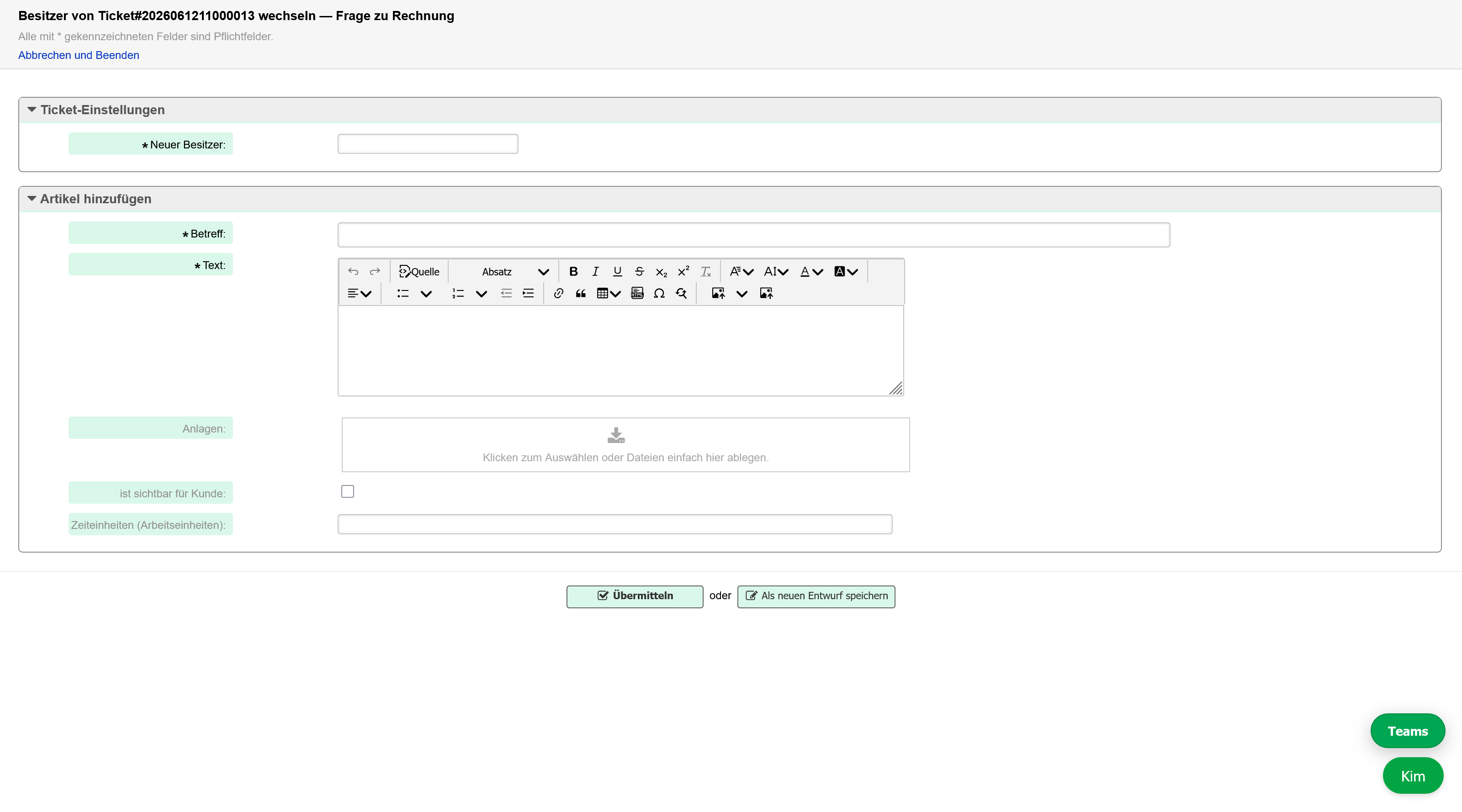
Aktionen im Ticket
Je nach Berechtigung und Konfiguration können Agenten zum Beispiel folgende Aktionen ausführen:
auf ein Ticket antworten
eine interne Notiz hinzufügen
den Status ändern
die Priorität ändern
die Queue ändern
den Besitzer ändern
das Ticket sperren oder entsperren
das Ticket schließen
das Ticket weiterleiten
Nicht jede Aktion ist in jeder Situation verfügbar. Welche Möglichkeiten angezeigt werden, hängt vom Ticketstatus, von den Berechtigungen und von der Systemkonfiguration ab.
Neues E-Mail-Ticket erstellen
Ein neues E-Mail-Ticket wird verwendet, wenn ein Vorgang als schriftliche Kommunikation erstellt werden soll.
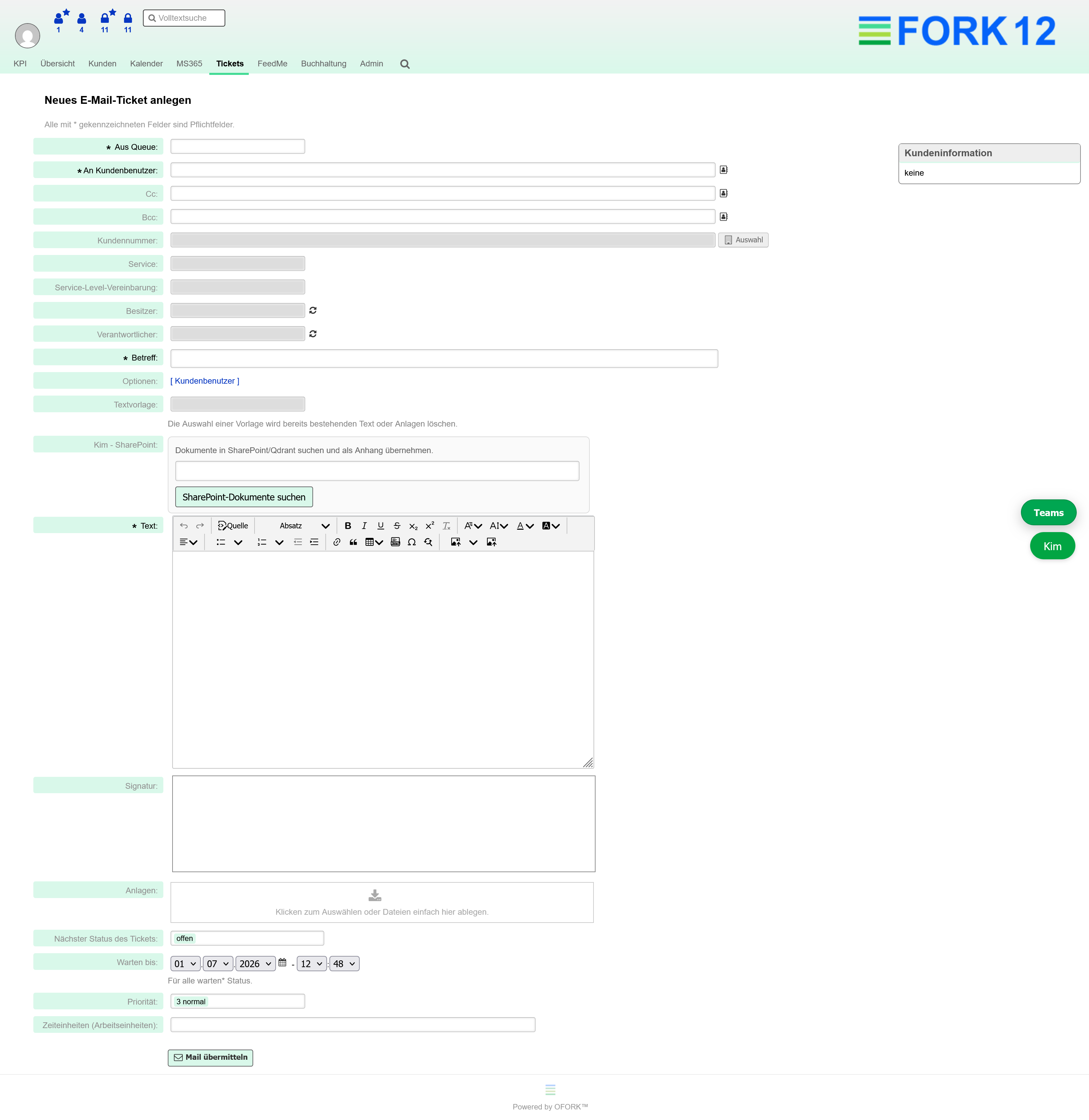
Neues E-Mail-Ticket erstellen
Ein E-Mail-Ticket enthält normalerweise eine Nachricht an einen Empfänger oder Kunden. Es eignet sich zum Beispiel, wenn ein Agent aktiv eine Anfrage per E-Mail erfassen oder eine neue schriftliche Kommunikation starten möchte.
Beim Erstellen eines E-Mail-Tickets werden je nach Konfiguration verschiedene Angaben gemacht, zum Beispiel:
Empfänger oder Kunde
Betreff
Nachrichtentext
Queue
Priorität
Status
Besitzer
Anhänge
Nach dem Erstellen wird das Ticket gespeichert. Wenn eine ausgehende Nachricht vorgesehen ist, kann diese an den Empfänger gesendet werden.
Neues Telefon-Ticket erstellen
Ein neues Telefon-Ticket wird verwendet, wenn ein Vorgang aus einem Telefonat entsteht oder ein Gespräch dokumentiert werden soll.
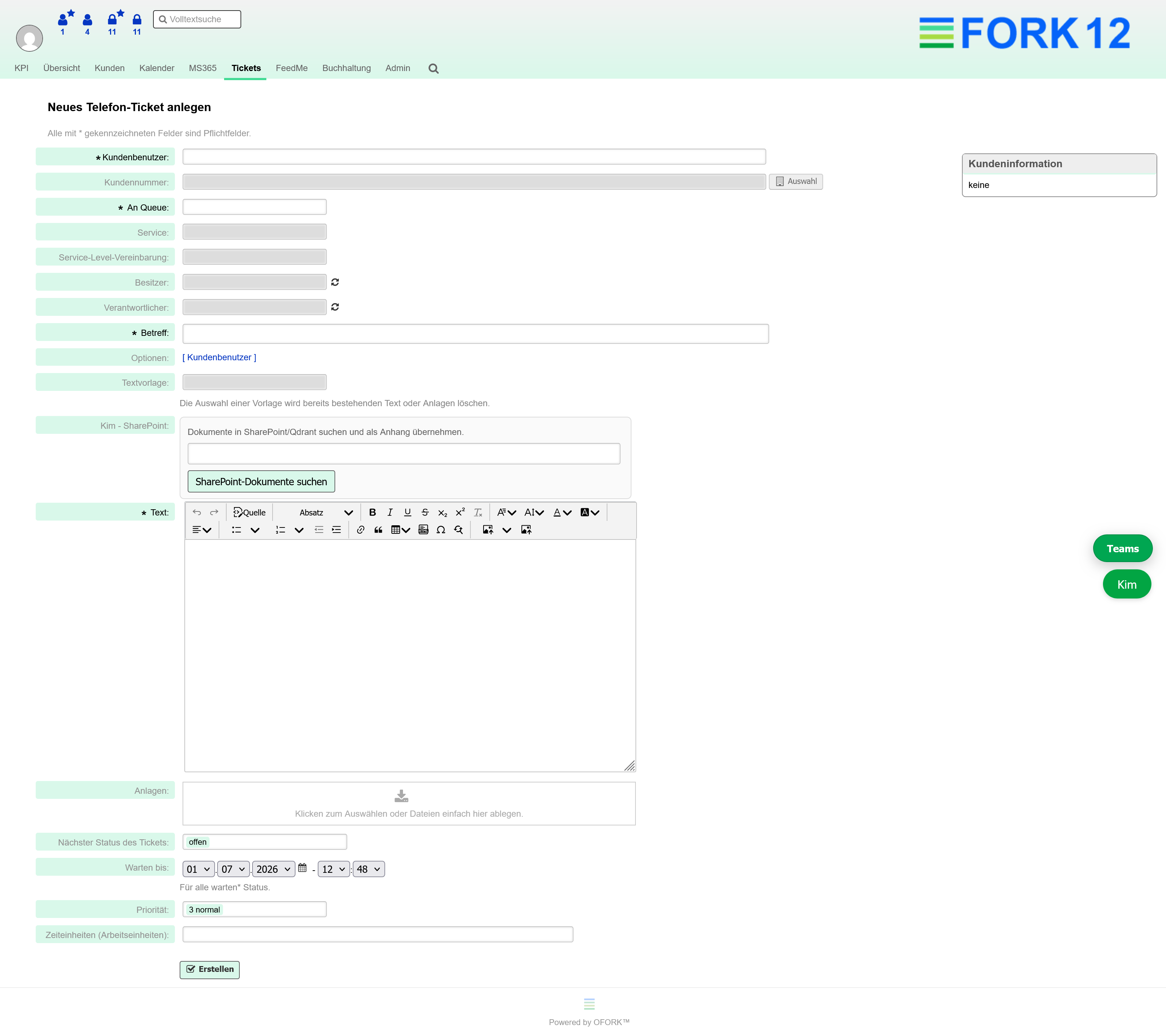
Neues Telefon-Ticket erstellen
Ein Telefon-Ticket eignet sich zum Beispiel, wenn ein Kunde anruft und der Agent den Inhalt des Gesprächs als Ticket erfassen möchte.
Dabei werden je nach Konfiguration zum Beispiel folgende Informationen eingetragen:
Kunde oder Kontakt
Titel oder Betreff
Gesprächsnotiz
Queue
Priorität
Status
Besitzer
Das Telefon-Ticket dokumentiert den Vorgang im System. Es muss nicht zwingend eine E-Mail an den Kunden erzeugen.
Unterschied zwischen E-Mail-Ticket und Telefon-Ticket
Ein E-Mail-Ticket wird verwendet, wenn die schriftliche Kommunikation im Vordergrund steht. Es enthält typischerweise eine Nachricht, die an einen Empfänger oder Kunden gesendet werden kann.
Ein Telefon-Ticket wird verwendet, wenn ein Telefongespräch oder eine telefonische Anfrage dokumentiert werden soll. Dabei steht die Gesprächsnotiz im Vordergrund.
Der wichtigste Unterschied ist daher:
E-Mail-Ticket: schriftliche Kommunikation mit Nachrichtentext und Empfänger
Telefon-Ticket: Dokumentation eines Telefonats oder Gesprächsinhalts
Beide Ticketarten erzeugen einen Vorgang in OFORK. Die spätere Bearbeitung erfolgt anschließend im Ticket-Zoom.
Ticket bearbeiten
Ein Ticket kann im Verlauf der Bearbeitung angepasst werden.
Typische Änderungen sind zum Beispiel:
Status ändern
Priorität ändern
Queue ändern
Besitzer ändern
Notiz hinzufügen
Antwort erstellen
Anhänge ergänzen
Ticket schließen
Änderungen sollten nachvollziehbar und sorgfältig vorgenommen werden, da sie den weiteren Bearbeitungsverlauf beeinflussen können.
Ticket schließen
Ein Ticket wird geschlossen, wenn der Vorgang abgeschlossen ist und keine weitere Bearbeitung erforderlich ist.
Beim Schließen kann je nach Konfiguration ein Abschlussstatus ausgewählt werden. Zusätzlich kann eine Antwort oder Notiz ergänzt werden.
Geschlossene Tickets bleiben weiterhin im System gespeichert und können später über die Suche oder entsprechende Ansichten wiedergefunden werden.
Hinweise zur Arbeit mit Tickets
Tickets sollten regelmäßig geprüft und aktuell gehalten werden.
Wichtige Informationen sollten direkt im Ticket dokumentiert werden. Dadurch können andere Agenten den Vorgang nachvollziehen und bei Bedarf übernehmen.
Vor dem Schließen eines Tickets sollte geprüft werden, ob alle notwendigen Informationen vorhanden sind und ob der Vorgang tatsächlich abgeschlossen ist.
Die genaue Darstellung und die verfügbaren Funktionen können je nach Systemkonfiguration, Berechtigung und aktivierten Modulen unterschiedlich sein.